 Delta visione
Web Cantina 366!
Questo software permette di compilare il foglio ore tramite l'utilizzo del browser.
E' compatibile con tutti i dispositivi (PC, laptop, tablet e smartphone) e non richiede alcuna installazione.
È uno strumento importante per gestire correttamente le attivita al fine di evitare imprecisioni e confusioni.
Le giornate bloccate potranno essere completate o modificate chiedendo un intervento al responsabile.
Registrarsi alla piattaforma
Per registrarti alla piattaforma,
clicca qui.
(10.0.0.21/authentication/register.php)
Inserisci il tuo ID risorsa e una password da te scelta per completare la registrazione.
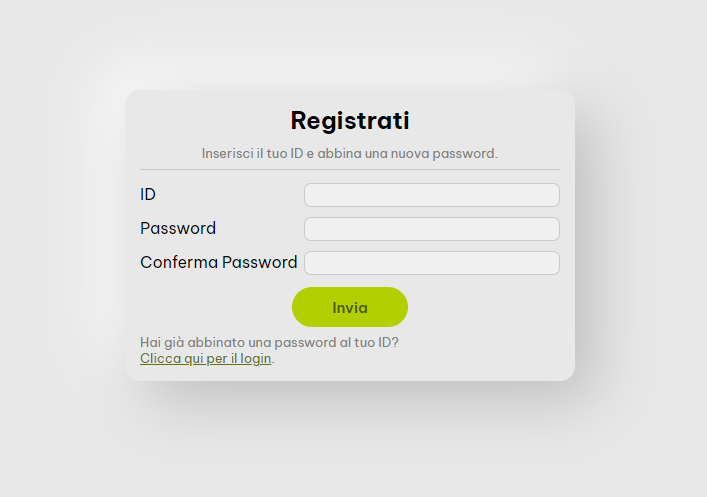
Qual è il mio ID risorsa?
L'ID risorsa è un numero identificativo che ti è stato assegnato.
Effettuare il login
Dopo la registrazione, sarai reindirizzato alla pagina di login.
Puoi raggiungere questa pagina direttamente
cliccando qui
(10.0.0.21/authentication/login.php) o
tramite il link che trovi in alto a destra.
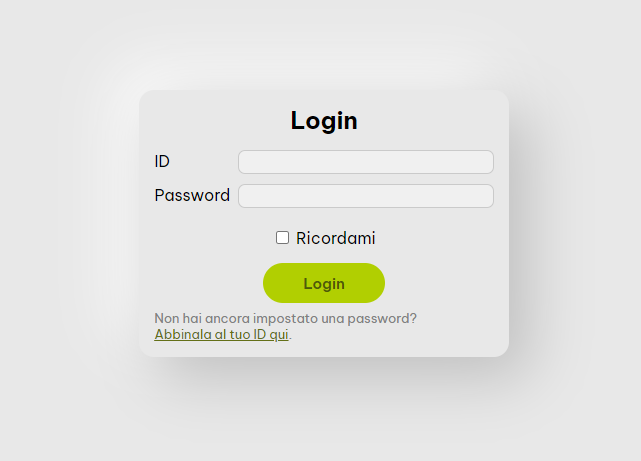
Per effettuare il login è sufficiente inserire l'id e la password impostata precedentemente. Puoi memorizzare queste credenziali nel browser (se il browser include questa funzionalità) per poter accedere più facilmente le volte successive. Spuntando la casella Ricordami, potrai evitare di inserire la password per una settimana.
Home
Nella pagina home vengono visualizzate tutte le azioni a tua disposizione.
Commesse
Questa pagina contiene un elenco utile alla consulta dei dati delle commesse.
Nello specifico, ti permette di visualizzare il codice della commessa, la descrizione della commessa.
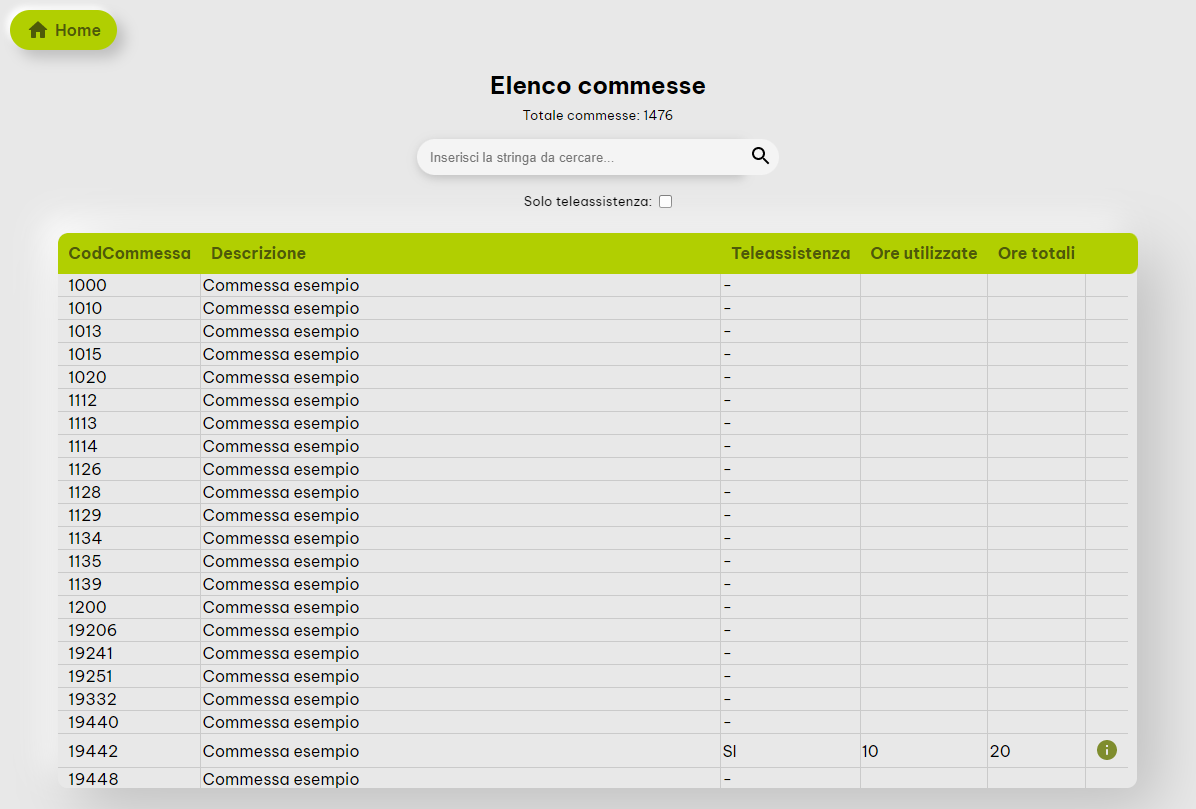
Puoi effettuare una rapida ricerca inserendo la stringa desiderata nel campo Inserisci la stringa da cercare e premendo invio o sull'icona della lente.
Il tuo calendario
Questa pagina ti permette di compilare il foglio delle ore con i tuoi dati. Abbiamo riprodotto un look "familiare"
Per ottenere suggerimenti sulla commessa è sufficiente inserire una parte del codice o una parte della descrizione.
Una volta inseriti i dati, puoi salvare il mese corrente premendo il tasto salva vicino al nome del mese.

Giornata salvata e modificabile

Giornata bloccata (non modificabile) ma non ancora inviata

Il pulsante elimina giornata (icona del cestino) a sinistra del pulsante blocca ti permette
di cancellare tutti i dati della giornata e di eliminarli dal database.
Se il lucchetto è rosso, vuol dire che c'è qualche problema nei dati che hai inserito/salvato:
posizionaci sopra il cursore del mouse per capire qual'è il problema.
Nella maggior parte dei casi, il lucchetto rosso non impedisce il corretto salvataggio della giornata.
Potresti però trovarti in questa situazione se hai inserito una commessa inesistente: è sufficiente
correggerla o svuotare la casella per risolvere il problema.
Navigare tra i mesi
Per navigare tra i mesi, clicca le frecce accanto al nome del mese.
